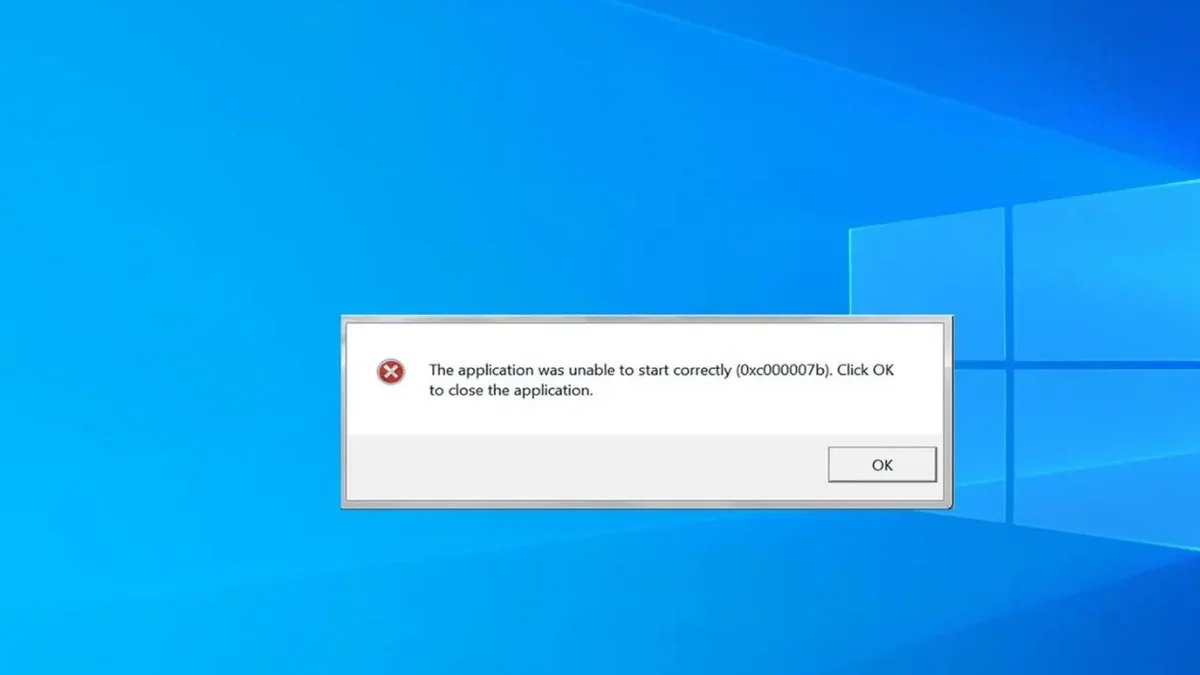
Windows’ta uygulama veya oyun açılırken görülen 0xc000007b hatası, programın başlatılamadığını bildiren yaygın sorunlardan biri olarak öne çıkıyor. Hata özellikle eski oyunlarda, yeni kurulmuş yazılımlarda ya da eksik sistem bileşenleri bulunan bilgisayarlarda görülebiliyor.
0xc000007b hatası çözümü için tek bir yöntem her bilgisayarda yeterli olmayabilir. Sorun; uygulamanın kurulumundan Windows sistem dosyalarına, DirectX bileşenlerinden ekran kartı sürücülerine kadar farklı noktalardan kaynaklanabiliyor.
0xc000007b hatası neden görülür?
Bu hata çoğunlukla bir uygulamanın ihtiyaç duyduğu dosyalara veya bileşenlere doğru şekilde erişememesiyle ilişkilendiriliyor. En sık rastlanan nedenlerden biri, 32 bit ve 64 bit dosyalarının birbirleriyle uyumsuz olması. Bir programın ihtiyaç duyduğu bileşenin yanlış mimaride bulunması, açılış aşamasında hataya yol açabiliyor.
Eksik ya da bozuk DLL dosyaları da 0xc000007b uyarısının kaynakları arasında bulunuyor. DLL dosyaları, Windows ve uygulamalar tarafından kullanılan ortak bileşenlerdir. Bu dosyaların hasar görmesi veya eksik kalması, programın ihtiyaç duyduğu işlevleri başlatmasını engelleyebilir.
Microsoft Visual C++ paketlerindeki eksiklikler de yaygın nedenlerden biri. Pek çok oyun ve masaüstü uygulaması, çalışabilmek için farklı Visual C++ dağıtılabilir paketlerine ihtiyaç duyar. Bilgisayarda gerekli paketlerin olmaması, bozuk kurulmuş olması veya 32 bit ile 64 bit sürümlerinin eksik kalması programın açılmamasına neden olabilir.
Özellikle oyunlarda DirectX dosyalarının eksik olması da benzer bir tablo oluşturabilir. DirectX, grafik ve multimedya işlemlerinde kullanılan temel Windows bileşenlerinden biridir. Oyun kurulumu sırasında gerekli dosyalar yüklenmediyse ya da mevcut bileşenlerde sorun varsa uygulama başlangıç ekranına ulaşamayabilir.
Bunlara ek olarak hatalı program kurulumu, Windows sistem dosyalarındaki bozulmalar ve güncel olmayan sürücüler de hata kodunu tetikleyebilir. Sorun yalnızca tek bir uygulamada yaşanıyorsa öncelikle o uygulamanın kurulumunu incelemek gerekir. Birden fazla oyun ve yazılımda görülüyorsa Windows bileşenleri veya sürücüler daha güçlü ihtimaller hâline gelir.
0xc000007b hatası çözümü için ilk uygulanacak adımlar
İlk ve en basit adım, bilgisayarı yeniden başlatmaktır. Geçici sistem sorunları, arka planda takılı kalan işlemler veya düzgün başlatılamayan servisler bazen yeniden başlatma sonrasında normale dönebilir. Bu yöntem kalıcı bir onarım sağlamasa da daha kapsamlı işlemlerden önce denenebilir.
Hata tek bir oyun ya da programda görülüyorsa, uygulamayı kaldırıp güvenilir kaynaktan yeniden yüklemek de etkili olabilir. İlk yükleme sırasında bazı dosyalar eksik inmiş, zarar görmüş veya kurulum tamamlanamamış olabilir. Yeniden kurulum, uygulamanın kendi dosyalarını tazelemesine yardımcı olur.
Yazılımı indirirken resmi internet sitesi, uygulamanın yayıncısı veya güvenilir mağazalar tercih edilmeli. Rastgele kaynaklardan indirilen kurulum dosyaları, hem eksik bileşen içerebilir hem de sistemde farklı sorunlara neden olabilir. Özellikle tek tek DLL dosyası indirmeyi öneren güvenilir olmayan sitelere karşı dikkatli davranmak gerekir.


Bir diğer kontrol noktası Microsoft Visual C++ paketleridir. Bilgisayarda gerekli paketlerin kurulu olduğundan emin olunmalı; uygulamanın gereksinimine göre hem 32 bit hem de 64 bit sürümler gerekebilir. Bozuk veya düzensiz çalışan paketler varsa bunların yeniden kurulması, programın ihtiyaç duyduğu çalışma ortamını geri getirebilir.
DirectX, Windows dosyaları ve sürücüler nasıl kontrol edilir?
Oyunlarda görülen 0xc000007b hatası için DirectX bileşenlerini kontrol etmek gerekir. Eksik DirectX dosyalarının tamamlanması, grafik altyapısına ihtiyaç duyan oyun ve uygulamaların doğru biçimde açılmasına yardımcı olabilir. Güncelleme ve kurulum işlemlerinde resmi Microsoft kaynaklarının kullanılması daha güvenli bir yaklaşım olacaktır.
Windows sistem dosyalarında sorun olup olmadığını denetlemek için Komut İstemi üzerinden Sistem Dosyası Denetleyicisi kullanılabilir. Bunun için Başlangıç menüsünde “CMD” aratıldıktan sonra Komut İstemi yönetici olarak çalıştırılmalı. Açılan pencereye aşağıdaki komut yazılarak tarama başlatılabilir:
` sfc /scannow `
Bu komut, Windows’un korunan sistem dosyalarını tarar ve mümkün olduğunda bozuk dosyaları onarmaya çalışır. Tarama işlemi tamamlanmadan pencere kapatılmamalıdır. İşlem sonrasında bilgisayarı yeniden başlatmak, yapılan onarımın sistem genelinde uygulanmasına yardımcı olabilir.
Windows güncellemelerini kontrol etmek de atlanmaması gereken adımlardan biridir. Eski işletim sistemi sürümleri, uygulamaların ihtiyaç duyduğu güncel bileşenlerden yoksun kalabilir veya mevcut uyumluluk sorunlarını sürdürebilir. Bu nedenle Windows’un güncel tutulması, yalnızca bu hata için değil genel sistem kararlılığı açısından da önem taşır.
Son olarak ekran kartı ve diğer donanım sürücüleri gözden geçirilmeli. Güncel olmayan ekran kartı sürücüleri bazı oyunların ve grafik ağırlıklı uygulamaların düzgün çalışmasını engelleyebilir. Sürücü güncellemeleri, ekran kartı üreticisinin resmi internet sitesi üzerinden yapılmalı; rastgele sürücü paketlerinden kaçınılmalıdır.
Bu adımların ardından hata devam ediyorsa, sorunun uygulamanın kendi gereksinimlerinden veya kurulum dosyalarından kaynaklanma ihtimali artar. Uygulamanın desteklediği Windows sürümü ile sistem mimarisinin uyumlu olduğunun kontrol edilmesi, gereksiz işlem yapmadan sorunun kaynağına yaklaşmayı sağlar.